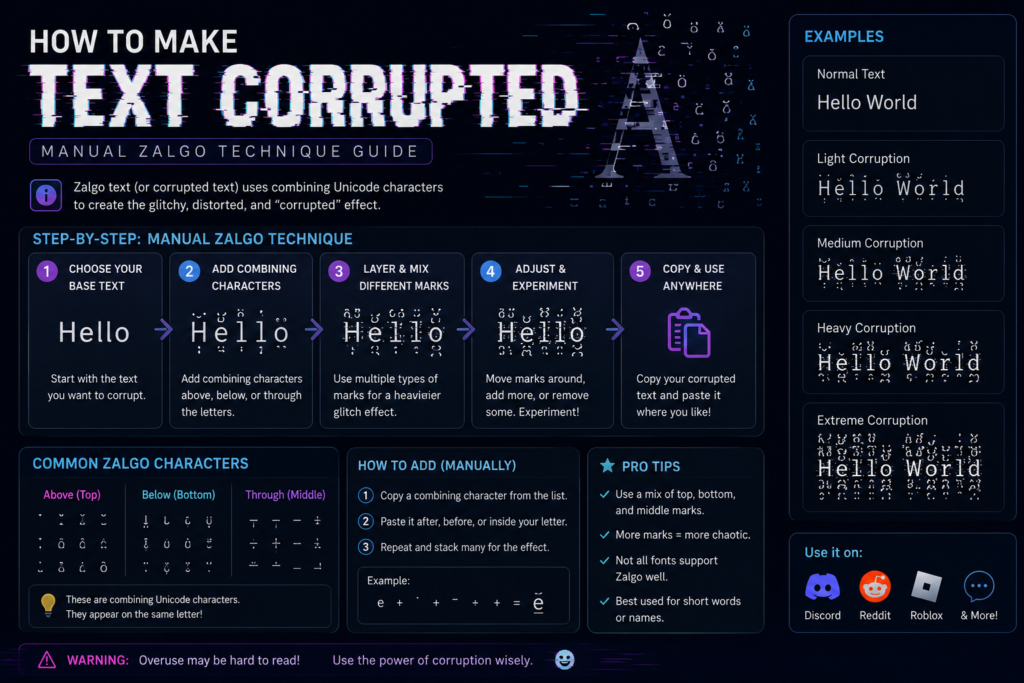
Uszkodzony tekst powstaje przez nakładanie znaków łączących Unicode, punktów kodowych z zakresu od U+0300 do U+036F, bezpośrednio na wpisywane litery. Żadna aplikacja nie robi niczego, czego przeglądarka albo pole tekstowe nie potrafia już same; generator jedynie automatyzuje proces, który technicznie możesz wykonać ręcznie, znak po znaku, używając wyłącznie metod wprowadzania Unicode, które twoje urządzenie już obsługuje. Ten poradnik prowadzi krok po kroku przez ten ręczny proces, w tym gdzie znaleźć prawdziwe punkty kodowe, jak wstawiać je bez generatora i gdzie technika napotyka swoje granice w prawdziwym świecie.
Większość wyjaśnień na ten temat zatrzymuje się na „oto czym są znaki łączące”. Ten jest zbudowany odwrotnie: zakłada, że już chcesz sam, ręcznie, budować uszkodzony tekst, i pokazuje dokładnie, jak to się robi, plus błędy, na których wszyscy potykają się przy pierwszej próbie.
Co „ręcznie” naprawdę tutaj znaczy
Są dwa sposoby tworzenia uszkodzonego tekstu w stylu Zalgo. Jeden to wklejenie słowa do generatora i przeciągnięcie suwaka intensywności. Drugi to ręczne wstawianie znaków diakrytycznych łączących Unicode po każdej literze przy użyciu narzędzi wprowadzania Unicode twojego systemu operacyjnego, zupełnie bez narzędzi firm trzecich.
Metoda ręczna ma znaczenie z kilku prawdziwych powodów: zrozumienie, które znaki dokładnie umieszczasz (przydatne, gdy platforma filtruje jedne, a innych nie), budowanie własnych wzorców zniekształceń, których nie odtworzą predefiniowane suwaki generatora, albo po prostu zrozumienie, co naprawdę dzieje się z twoim tekstem, zanim wkleisz coś, co generator wyprodukował gdzie indziej. Jeśli wolisz od razu przeskoczyć do natychmiastowego wyniku, nasz Zalgo text generator stosuje automatycznie tę samą bazową technikę, ale znajomość najpierw wersji ręcznej czyni cię lepszym użytkownikiem każdego generatora, bo naprawdę zrozumiesz, co suwak intensywności robi z twoim tekstem.
Krok 1: znajdz znaki łączące, których potrzebujesz
Łączące znaki diakrytyczne mieszkają w zdefiniowanym bloku Unicode. Oto działający zestaw uporządkowany według miejsca dołączenia, z prawdziwymi punktami kodowymi, żebyś nie musiał zgadywać:
Znaki nad literą (nakładają się w górę, w stronę linii powyżej):
- U+0300 (akcent grave)
- U+0301 (akcent ostry)
- U+0308 (diereza)
- U+030A (kółko u góry)
- U+0310 (candrabindu)
- U+0327 (cedilla, technicznie poniżej, ale zwykle grupowana z tymi)
Znaki pod literą (nakładają się w dół, tworząc „kapanie”):
- U+0316 (akcent grave dolny)
- U+0317 (akcent ostry dolny)
- U+0323 (kropka poniżej)
- U+0331 (makron dolny)
- U+0332 (linia dolna)
- U+0339 (prawy półpierścień poniżej)
Znaki nakładane (przekreślają samą literę albo ją otaczają):
- U+0334 (tylda nakładana)
- U+0335 (krótka kreska nakładana)
- U+0336 (długa kreska nakładana)
- U+033F (podwójna linia górna)
To mały, świadomie ogarnialny zestaw startowy. Standard Unicode definiuje znacznie więcej niż to wewnątrz bloku U+0300–U+036F, ale nie potrzebujesz ich wszystkich; tuzin czy coś, pomieszany z trzech kategorii, wystarczy, żeby ręcznie zbudować przekonujące zniekształcenie.
Krok 2: wprowadź znaki na klawiaturę
To jest ta część, na której naprawdę zatrzymuje się większość ludzi, bo zwykłe klawiatury nie mają klawisza dla U+0331. Są trzy praktyczne obejścia.
Wprowadzanie Unicode w Windows. Przytrzymywanie Alt i wpisywanie szesnastkowego punktu kodowego na klawiaturze numerycznej po wpisaniu „+” to nie jest sposób, w jaki wprowadzanie Unicode w Windows działa niezawodnie dla znaków łączących; niezawodna metoda to włączenie układu klawiatury „Unicode Hex Input” w Ustawieniach języka, a następnie przytrzymywanie Alt podczas wpisywania czterocyfrowej wartości szesnastkowej (np. Alt + 0331) bezpośrednio po literze.
Wprowadzanie Unicode na Macu. Włącz źródło wprowadzania „Unicode Hex Input” w Ustawieniach systemowych > Klawiatura > Źródła wprowadzania. Gdy będzie aktywne, przytrzymaj Option i wpisz kod szesnastkowy (np. Option + 0331) tuż po literze bazowej, którą chcesz zmodyfikować.
Tablica znaków / narzędzia palety. Zarówno Windows (Tablica znaków), jak i macOS (Przeglądarka znaków, dostępna przez Control + Command + Spacja) pozwalają szukać po nazwie Unicode albo wartości szesnastkowej, a potem kliknąć, żeby wstawić. Wolniejsze niż wprowadzanie szesnastkowe, ale przydatne, żeby potwierdzić, że masz właściwy znak, zanim zabierzesz się za całe słowo.
Kopiowanie z tabeli referencyjnej. Opcja o najmniejszym tarciu: trzymaj mały plik tekstowy z wybranym tuzinem znaków łączących już wpisanych i kopiuj-wklejaj każdy po literze, którą modyfikuje. To właśnie robi w praktyce większość ludzi, którzy budują tekst Zalgo „ręcznie”: ręczne umieszczanie, wcześniej skopiowane znaki.
Krok 3: zbuduj słowo, litera po literze
Oto właściwa mechanika. Weź słowo „help”. Wpisz literę H, a potem natychmiast wstaw jeden lub więcej znaków łączących: dołączają się do dowolnego znaku, który je poprzedza, bez spacji pomiędzy. Przejdź do następnej litery i powtórz.
Konstrukcja o lekkiej intensywności mogłaby wyglądać w praktyce tak: po każdej literze wstaw jeden znak u góry i jeden u dołu. Cztery litery, osiem znaków łącznie, równomiernie rozłożonych. Słowo pozostaje w pełni czytelne, ale widocznie „przesunięte”, porównywalne z tym, co nasz wyjaśniacz Zalgo Unicode klasyfikuje jako lekkie zniekształcenie, tylko złożone ręcznie zamiast suwakiem.
Cięższa konstrukcja powtarza ten sam proces, ale nakłada trzy albo cztery znaki na literę zamiast jednego czy dwóch, mieszając znak nakładany na co najmniej jednej literze, żeby pchnąć w stronę nieczytelności. Kolejność, w jakiej wstawiasz znaki, nie zmienia końcowego renderowania: Unicode pozycjonuje każdy znak względem znaku bazowego i znaków już na nim nałożonych, nie względem kolejności wpisywania, ale konsekwentne budowanie (zawsze góra, potem dół, potem nakładka) znacznie ułatwia śledzenie, co już dodałeś, zwłaszcza po trzeciej czy czwartej literze.
Przepracowany przykład: od początku do końca
Weź słowo „night”. Sześć liter. Oto ręczna ścieżka budowy:
- N, dodaj U+0301 (u góry) i U+0323 (u dołu)
- I, dodaj U+0300 (u góry) i U+0331 (u dołu)
- G, dodaj U+0308 (u góry) i U+0316 (u dołu)
- H, dodaj U+0310 (u góry), U+0339 (u dołu) i U+0334 (nakładka)
- T, dodaj U+030A (u góry) i U+0332 (u dołu)
Zauważ, że czwarta litera (H) dostała trzy znaki zamiast dwóch: to celowe. Nierównomierny rozkład w obrębie słowa czyta się naprawdę jako bardziej naturalne uszkodzenie niż idealnie symetryczne znaki na każdej literze, bo prawdziwy tekst w stylu Zalgo w sieci rzadko wygląda mechanicznie jednolicie. Generator stosujący losową intensywność na znak naśladuje dokładnie ten rodzaj nierównomierności; budowanie ręczne oznacza, że to ty wybierasz, gdzie wypada „szczyt”.
Częste błędy przy ręcznym budowaniu tekstu Zalgo
Wstawianie znaków przed literą zamiast po niej. Znaki łączące modyfikują to, co je poprzedza. Znak wpisany przed literą bazową albo dołączy się do ostatniego znaku poprzedniego słowa, albo po prostu zawiśnie niepodłączony, w zależności od pola wprowadzania.
Przeciążanie tej samej kategorii. Nakładanie dziesięciu znaków u dołu i zera u góry daje krzywe „kapanie” zamiast zrównoważonego zniekształcenia, które większość ludzi sobie wyobraża. Mieszanie wszystkich trzech kategorii, góra, dół, nakładka, daje efekt, który ludzie naprawdę rozpoznają jako tekst Zalgo.
Zapominanie, że niektóre platformy usuwają znaki łączące przy wysyłaniu. Pole może zaakceptować znak, gdy go wpisujesz, a potem po cichu znormalizować go albo obciąć przy zapisywaniu. Zawsze testuj w prawdziwym miejscu docelowym, polu wiadomości Discorda, polu bio, formularzu nazwy użytkownika, zamiast zakładać, że podgląd edytora tekstu będzie się zgadzać.
Kopiowanie-wklejanie z niewiarygodnych źródeł. Niektóre strony twierdzące, że hostują „listy znaków Unicode”, w rzeczywistości serwują niepasujące albo uszkodzone punkty kodowe z powodu błędów kodowania na własnej stronie. Zweryfikuj wszystko skopiowane z oficjalną tabelą Unicode, jeśli znak nie renderuje się tak, jak oczekujesz.
Gubienie rachuby po dziesięciu czy piętnastu znakach. Ręczne konstrukcje stają się naprawdę trudne do śledzenia wzrokowego, gdy przekroczysz garść znaków na literę, bo edytor tekstu renderuje zniekształcenie podczas pisania. To jedno z niewielu miejsc, gdzie generator ma prawdziwą praktyczną przewagę, nie dlatego, że bazowa technika jest inna, ale dlatego, że śledzenie czterdziestu nałożonych znaków okiem jest żmudne.
Gdzie ręczny tekst Zalgo naprawdę się sprawdza
Własne wzorce zniekształceń. Jeśli chcesz efekt asymetryczny, silne zniekształcenie na przykład tylko na pierwszej i ostatniej literze słowa, ręczne umieszczanie to jedyny sposób, żeby sterować tym precyzyjnie, bo większość generatorów stosuje intensywność równomiernie albo losowo na cały ciąg.
Nauka tego, co platforma naprawdę filtruje. Testowanie pojedynczych znaków łączących po kolei w polu nazwy użytkownika Discorda albo w czacie gry mówi ci dokładnie, które znaki przechodzą, a które są usuwane, informacja, której gotowy wynik generatora sam z siebie nie ujawni.
Jednorazowe krótkie użycie. Na pojedyncze słowo, nazwę użytkownika, krótki podpis ręczne wstawienie sześciu czy ośmiu znaków zajmuje poniżej minuty, gdy masz już skopiowane znaki referencyjne. Na cokolwiek dłuższego przestaje się opłacać czasowo; to szczerze robota dla generatora.
Czytelność i dostępność: co się zmienia, gdy budujesz sam
Ręczne budowanie nie zmienia bazowych kompromisów dostępności: mocno nałożone znaki łączące wciąż tworzą prawdziwe tarcie dla czytników ekranu, które mogą czytać każdy znak na głos osobno albo pomijać fragment w zależności od oprogramowania. To, co ręczna konstrukcja daje, to drobniejsza kontrola nad tym, dokładnie ile zniekształcenia dodajesz, co znaczy, że możesz świadomie zostać poniżej progu, który utrzymuje tekst używalny dla twojej konkretnej publiczności, zamiast akceptować to, co daje predefiniowany suwak.
Praktyczny środek warty przyjęcia: zbuduj swoją ręczną wersję, a potem wklej ją do zwykłej wiadomości testowej do siebie, zanim wyślesz ją gdziekolwiek, gdzie to ma znaczenie. Jeśli wciąż potrafisz ją przeczytać w jakieś dwie sekundy, nie wiedząc wcześniej, co mówi, jest używalna. Jeśli nie, przeładowałeś ją: ściągaj znaki litera po literze, aż znowu przejdzie ten próg.
Ręczne Zalgo kontra inne style zniekształceń
Nie każda prośba o „straszny tekst” woła konkretnie o Zalgo. Jeśli to, czego naprawdę chcesz, to średniowiecznie wyglądający blackletter na coś w rodzaju podpisu wydarzenia albo nazwy użytkownika, to zupełnie inne podejście Unicode, podstawianie liter zamiast znaków łączących, a nasz poradnik Gothic Text Generator wyjaśnia, jak ten styl jest budowany i dlaczego czyta się jako „poważny” zamiast „zepsuty”. A jeśli próbujesz rozgryźć, co znaczy kawałek uszkodzonego tekstu, który ktoś ci wysłał, zamiast budować własny, nasza analiza Cursed Text Meaning wyjaśnia, jak czytać intensywność i kontekst jako sygnały. Na szersze pytanie, który styl horroru pasuje do której sytuacji, wiadomość tekstowa kontra halloweenowe bio kontra creepypasta, przewodnik filarowy Scary Text Generator przechodzi tę decyzję w całości.
Często zadawane pytania
Czy potrzebuję specjalnego oprogramowania, żeby wpisywać tekst Zalgo ręcznie?
Żadna aplikacja firm trzecich nie jest wymagana. Windows i macOS mają wbudowane szesnastkowe metody wprowadzania Unicode, które pozwalają wpisać bezpośrednio punkt kodowy dowolnego znaku łączącego, choć ich włączenie wymaga jednorazowej zmiany ustawień.
Dlaczego mój ręcznie zbudowany tekst Zalgo wygląda inaczej na telefonie mojego znajomego?
Silniki renderowania fontów różnią się w zależności od systemu operacyjnego i każdy pozycjonuje nałożone znaki łączące nieco inaczej. To różnica renderowania, nie błąd w twojej konstrukcji: te same bazowe znaki, wyświetlane przez różne oprogramowanie.
Czy mogę ręcznie budować asymetryczne albo własne wzorce zniekształceń, których generator nie wyprodukuje?
Tak, to główna praktyczna zaleta metody ręcznej. Kontrolujesz dokładnie, które znaki trafiają na którą literę, więc możesz koncentrować zniekształcenie na konkretnych znakach zamiast akceptować równomierną albo losową intensywność generatora.
Czy ręczne wpisywanie znaków łączących jest wolniejsze niż użycie generatora?
Na cokolwiek poza pojedynczym krótkim słowem tak, zauważalnie. Ręczna konstrukcja opłaca się dla precyzji albo do nauki; generator opłaca się dla szybkości i wolumenu.
Czy platformy odrzucą tekst zbudowany z ręcznie wstawionych znaków łączących?
Niektóre platformy filtrują albo normalizują znaki łączące niezależnie od tego, czy zostały wpisane ręcznie, czy wygenerowane, bo bazowe znaki i tak są identyczne. Zawsze testuj konkretne pole, do którego publikujesz, zamiast zakładać.